GIMP 사진 편집프로그램

김프(GIMP, GNU Image Manipulation Program)는 Photoshop이나 Corel Draw와 같은 상업용 이미지 편집 도구 세트를
대신할 최고의 무료 도구이다.
이 프로그램은 개인적인 용도로 이용할 때와 상업적 목적으로 이용할 때 모두 무료이므로,
프로그램 사용 시 어떤 제한도 따르지 않습니다.
GIMP를 사용하면 이미지를 보정할 수 있을 뿐 아니라 새 이미지도 제작할 수 있다.
GIMP에 기능들은 이미지 편집기가 가진 기능들과 거의 동일하여,레이어 시스템, 알파 채널, 작업 기록, 선택 및 변형 도구,
마스크, 그래디언트 등을 찾아볼 수 있다.
또한, 파일 형식 변환, 파일 작업 일괄 처리, 벡터 이미지 구성, 모션 그래픽 형식 편집 작업도 가능한다.
GIMP로는 BMP, GIF, JPEG, MNG, PCX, PNG, PSD, PS, PDF, TIFF, TGA, SVG, XPM처럼 현존하는 거의 모든 이미지 파일 형식을 다룰 수 있다.
차 례
- GIMP 설치하기
- Rotate, Crop, Resize
- 선택 영역 따라그리기
- 레이어(Layer) 다루기
◼ GIMP 프로그램 설치하기
설치 파일 다운로드
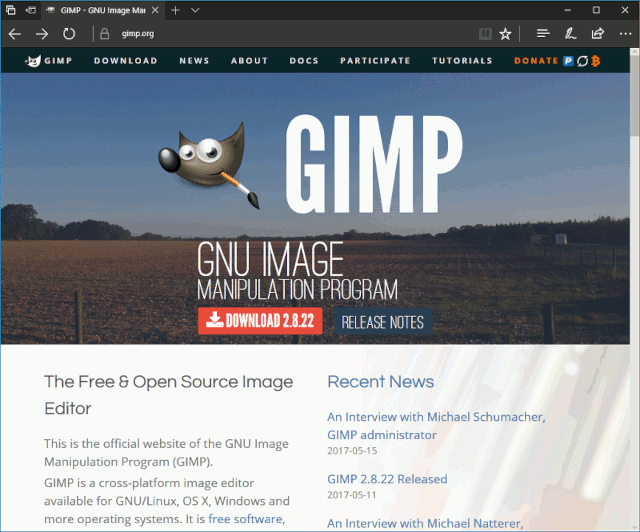
GIMP는
![]() http://www.GIMP.org에서 다운로드 받을 수 있다.
http://www.GIMP.org에서 다운로드 받을 수 있다.
설치 파일 다운로드
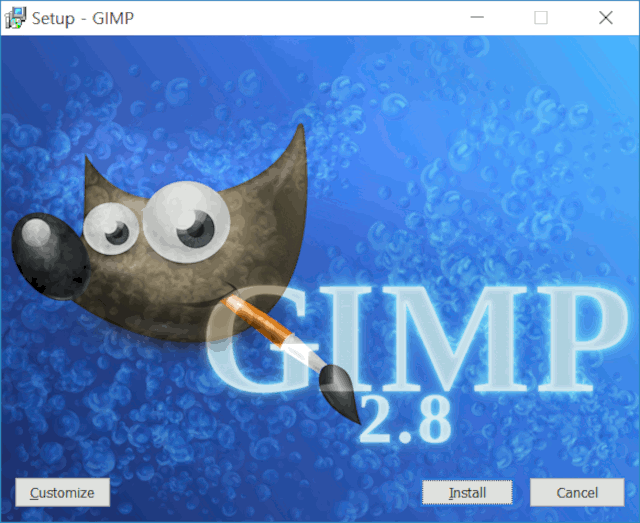
다운로드 받은 파일을 더블클릭해서 설치를 시작한다.Customize를 선택해서 진행한다.Install을 눌러서 진행해도 되지만 설치위치를 지정하기 위해서 Customize를 사용한다.
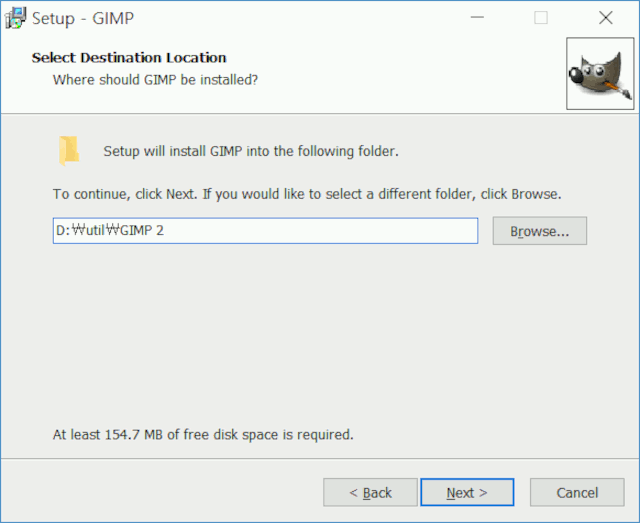
라이센스에 동의하고, 설치위치를 지정한다.
Next버튼을 누릅니다.
다른 값들은 모두 기본값을 사용하면 된다.
프로그램 실행
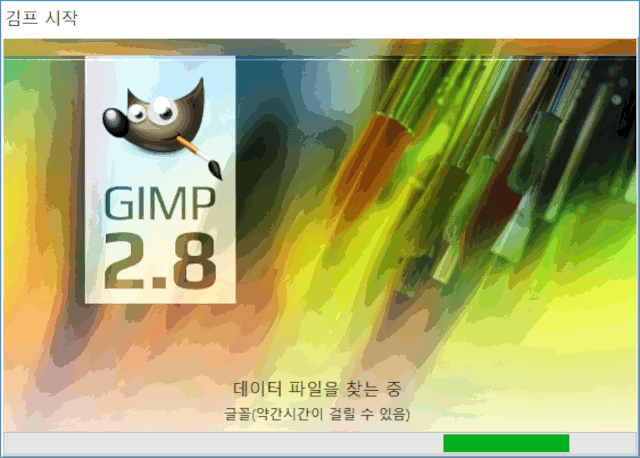
설치가 완료되면 시작버튼을 눌러 "GIMP "를 실행한다.
"데이터 파일을 찾는 중 글꼴(약간시간이 걸릴 수 있음)" 이 부분에서 상당히 시간이 걸릴 수 있다.
한번 실행해 두면 다음 부터는 빠르게 실행되는데, 나중에도 어쩌다가 한번씩 이 부분에서 시간이 상당히 많이 걸리는 경우가 있다.
창(화면) 설정
처음 실행이 되면 아래 이미지에서처럼 세 개의 창으로 시작된다.
왼쪽은 도구 모음이되고 가운데가 이미지 창이다.
오른쪽이 속성창이 된다.
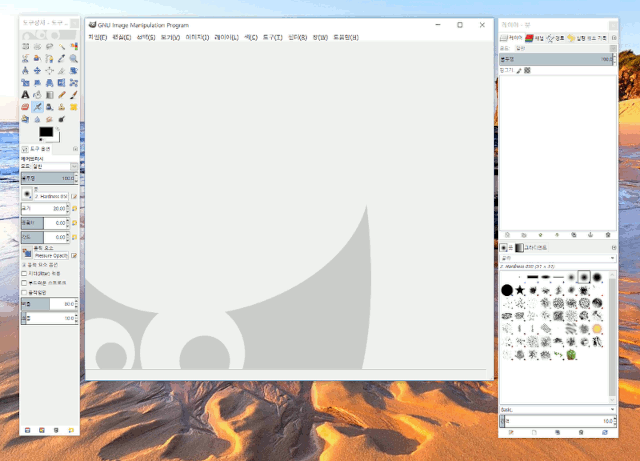
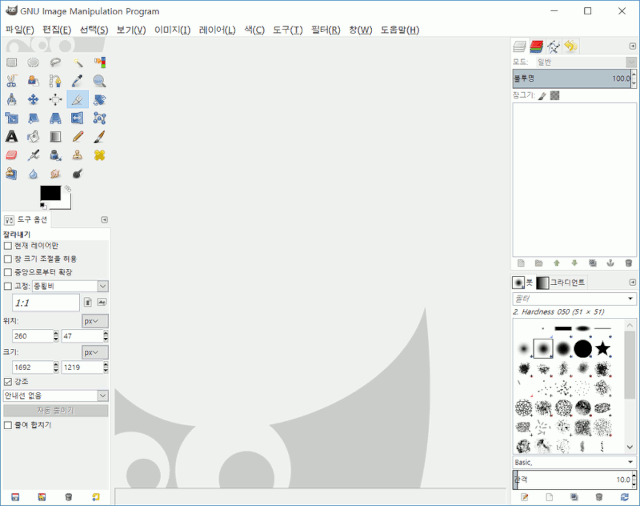
이렇게 분리된 창으로 사용할 수 도 있지만 익숙한 하나의 창으로 사용할 수도 있다.
메뉴에서 창⇨ 단일창 모드Single-windows-mode를 선택하면 하나의 창으로 보이다.
이제 메뉴에서 도움말(H) ⇨ 도움말 사용자 설명서(U)를 참고하세요.
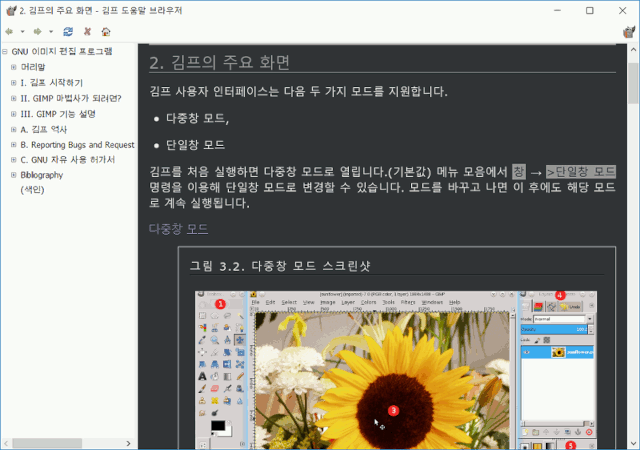
한글로된 매뉴얼을 볼 수 있다.
천천히 따라하면서 배워보면 훌륭한 무료 사진 편집 프로그램을 사용할 수 있게 될 것이다.
프로그램 시작이 폰트로 인해 느릴 경우
GIMP를 설치하고 나서 처음 실행할 때는 폰트 캐쉬를 만드느라 프로그램 시작에 시간이 오래 걸릴 수 있다.
그런데 계속 프로그램 시작이 느린 경우가 있다.
몇십초가 걸리는게 아니라 수 분 이상이 걸리는 경우도 있기때문에 작업관리자에서 프로세스를 죽이고 다시 시작하는 경우도 있다.
GIMP 시작시 ""Loading Data Files - Fonts""부분에서 더이상 진행이 안되는경우 자신이 이미지에 글자를 입력하는 작업은 하지 않는다면 선택할 수 있는 방법이 있다.
시작메뉴의 바로가기에"--no-fonts"파라미터를 사용해서 프로그램을 시작하는 것이다.
이 경우 폰트가 로드 되지 않기 때문에 텍스트 도구로 글을 입력하는 기능을 사용할 수 없습니다.
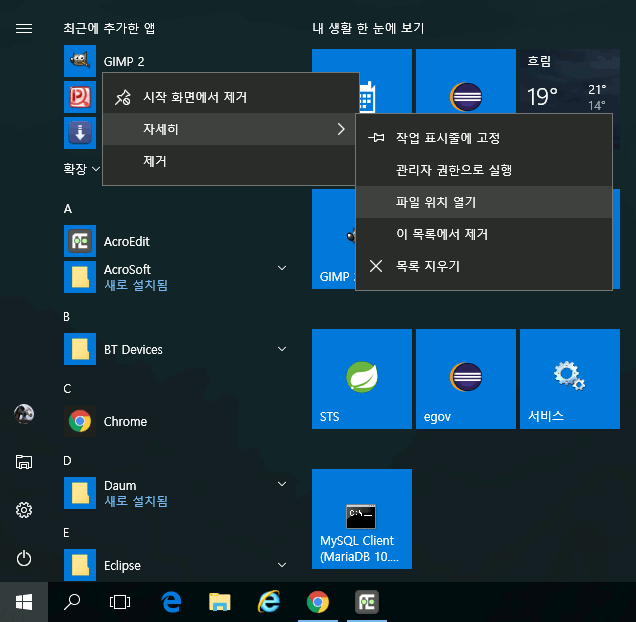
1. 시작 메뉴 ( )에서
GIMP ()아이콘에 마우스 오른쪽(
)에서
GIMP ()아이콘에 마우스 오른쪽( ) 키를 누르고자세히⇨ 파일 위치 열기를 선택한다.
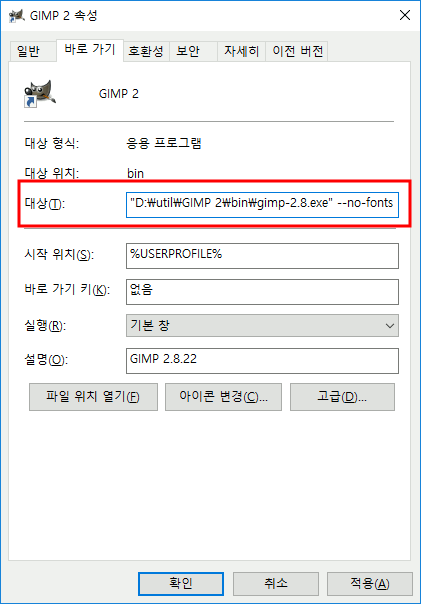
2. 내컴퓨터가 열리면 GIMP 바로가기에
마우스 오른쪽() 키를 눌러
속성을 선택한다.
대상 부분에 "D:/util/GIMP 2/bin/GIMP-2.8.exe""--no-fonts"처럼 입력한다.
적용 버튼을 눌러 적용하고 확인버튼을 눌러 빠져나옵니다.
최근에 추가한 앱이나 시작 화면에 고정한 아이콘은 사라질 수 있다.
하지만 시작 메뉴에 있는 아이콘은 사라지지 않으므로 그걸 다시 시작화면에 고정해서 사용하면 된다.
이 방법은 폰트 때문에 시작이 느릴경우 확실히 빨리집니다.
GIMP 에서 이미지에 글쓰기를 사용하지 않는다면 시도해 볼 수 있는 방법이다.
◼ Rotate, Crop, Resize 기능 사용하기
이번에 알아볼 기능을 이미지를 Rotate(회전)하는 기능과, 이미지의 일부분을 잘라내는 Crop,이미지의 크기를 변경하는 Resize 기능 이다.
파일열기
먼저 수정할 파일을 열어야 하겠습니다.
메뉴에서 파일⇨ 열기를 선택해서 파일 선택창이 뜨면 수정할 파일을 선택하는 방법이 있다.
하지만 주로 사용하는 것은 탐색기에서 GIMP 창으로 드래그 앤 드랍 하는 방법 이다.
아래 이미지는 수정할 파일을 연상태가 된다.
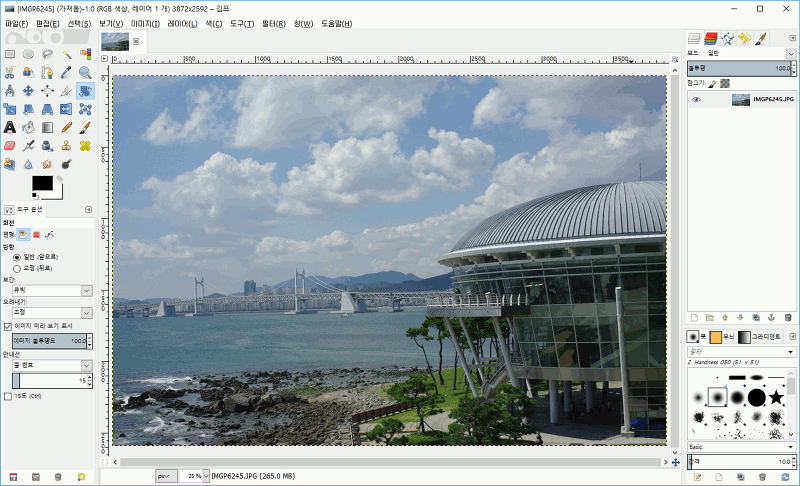
이미지 회전(Rotate)
이번에는 이미지를 회전하는 방법을 알아 보겠습니다.
메뉴에서 이미지⇨ 변형을 선택하면 수평 뒤집게, 수직 뒤집기, 시계 방향으로 90도, 반시계 방향으로 90도, 180도 회전을 선택하여 이미지를 회전할 수 있다.
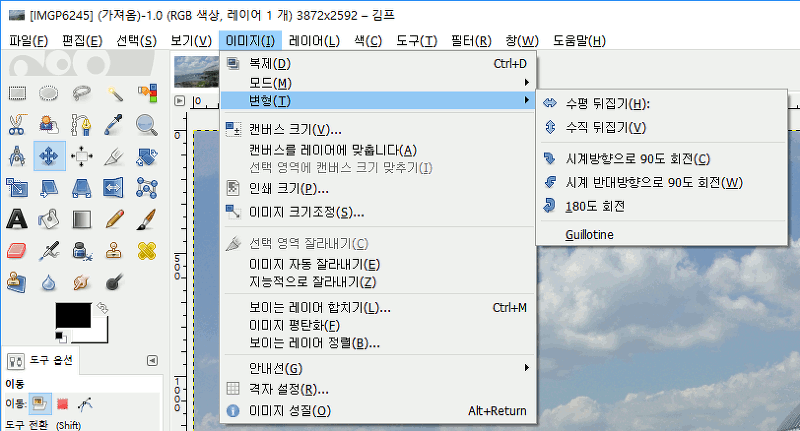
또 다른 방법은 임의의 각도로 이미지를 회전하는 방법 이다.
사진을 찍게 되면 수평이 맞지 않는 경우가 종종 있다.
특히 수평선, 건물 등이 있는 사진에서 수평이 맞지 않으면 왠지 불안해 보이는것 같습니다.
이럴경우 이 방법을 사용해서 수평을 맞춰 주면 된다.
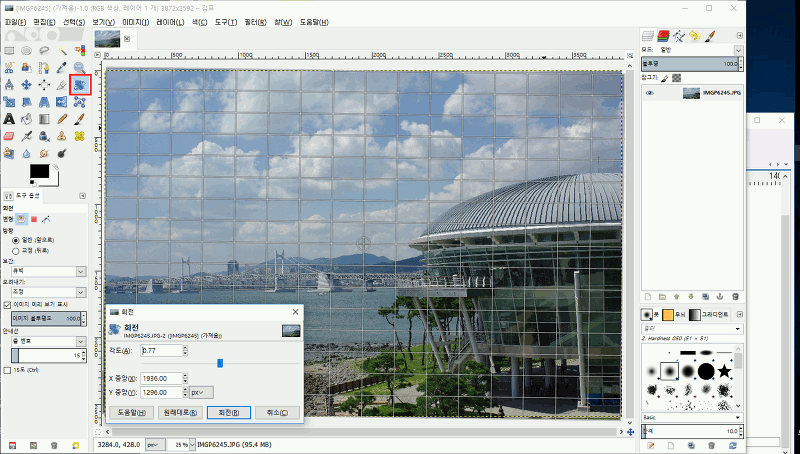
좌측의 도구중에 빨간 네모로 표시한 사각형 박스를 돌리는듯한 아이콘을 클릭한 후 이미지를 드래그해서 임의의 각도로 회전 시킬수 있다.
물론 좌측 하단의 현재 회전각도를 표시하는 창에서 직접 각도를 줄이거나, 늘릴 수도 있다.
각도를 조정한 후 회전(R)"을 눌러 회전 시킨다.
이미지 Crop 하기
사진의 구도가 마음에 들지 않거나 하면, 사진중의 맘에 드는 일부만을 잘라내는 작업이 Crop 이다.
구도에 맞게 잘라낼 수도 있고, 사진을 회전했을 경우,사진 가에 빈 영역이 생기게 되는데 이때도 빈 영역이 없도록 Crop 하면 된다.
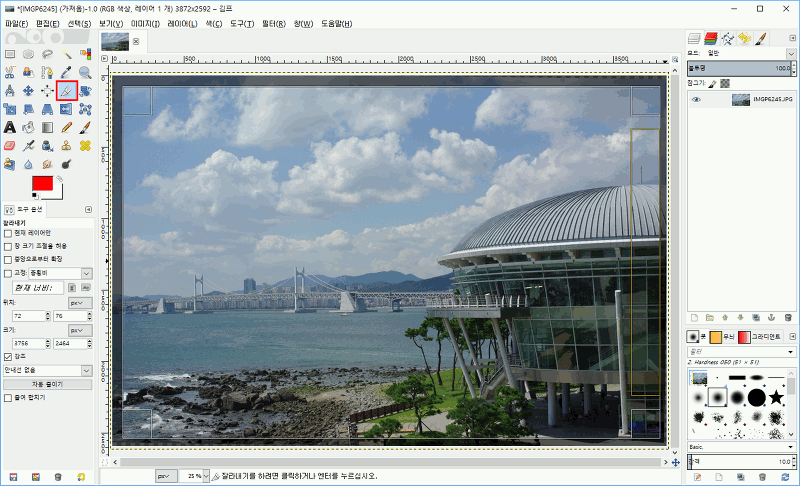
좌측의 도구에서 빨간 네모로 표시한 칼모양의 아이콘을 클릭후 이미지위에 드래그 하면 크롭할 영역이 표시된다.
이 영역의 네 모퉁이와 상,하,좌,우 에는 드래그하여 영역의 크기를 조정할 수 있는 컨트롤이 있다.
이부분을 드래그 하여 원본 사진 내에서 Crop 하기를 원하는 영역을 선택한다.
선택영역 가운데를 더블클릭하면 사진이 Crop 된다.
이미지 크기 조정하기(Resize)
사진은 보기에 큰게 좋지만 블로그에 올리는 사진을 너무 크게 되면 다운로드 받아 보는 사람이 불편해 질 수 있다.
속도 문제도 생길수 있구요. 전문적인 사진 사이트들은 원본 크기로 사진을 올리는것도 가능한곳도 있기는 한것 같습니다.
티스토리 사진 업로더는 "최대 50M, 50장 까지 올릴 수 있다.
(한 장당 10M) 업로드는 1920 해상도 까지 넓게 쓸 수 있다." 라고 안내되고 있다.
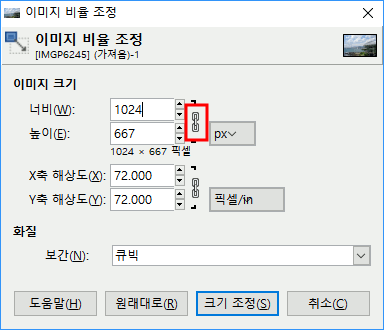
사진의 크기를 조정하려면 메뉴에서 이미지⇨ 이미지 크기조정을 선택한다.
이미지 크기를 입력할 수 있는 창이 뜹니다.
위쪽의 px 단위로 변경하는 것을 사용하면 된다.
빨간 네모로 표시한 체인 모양은 마우스로 클릭하면 끊긴상태와 연결된 상태로 표시되는데 연결된 상태에서는 너비를 변경하면 이미지의 크기 비율대로 높이가 자동으로 변경된다.
끊긴상태에서는 너비와 높이가 별도로 각각 변경이 된다.
아래 이미지는 체인 아이콘이 연결된 상태에서 너비는 1024로 지정하니까 높이가 667로 자동으로 변경된 것이다.
다른 하나는 아래쪽에 화질 보간 부분의 선택상자에 큐빅이 선택되어 있다.
이부분은 이미지를 축소할 때 경계 부분을 어떻게 처리할지 알고리즘을 지정한다.
큐빅을 그냥 사용하면 된다.
간단한 방법이 선형 알고리즘을 사용하면 이미지 축소시 경계 부분이 각이지는 계단현상이 생길 수 있다.
이미지 저장하기
이미지의 수정이 끝났다면, 이제 저장을 해야 한다.
GIMP는 저장 또는 다름 이름으로 저장을 선택하면 자체 포맷인 xcf 확장자로 저장을 하게 된다.
포토샵이 자체 포맷인 psd 확장자로 저장하는 것과 같습니다.
xcf 형식으로 저장하게 되면 레이어와 같은 여러가지 편집정보를 모두 저장할 수 있다.
우리는 웹에서 사용할 수 있는 형식으로 저장하는것을 원하므로 메뉴에서
파일⇨ 다른 이름으로 내보내기를 선택한다.
(현재 열었던 원본 파일에 덮어 쓰는 옵션도 있다.)
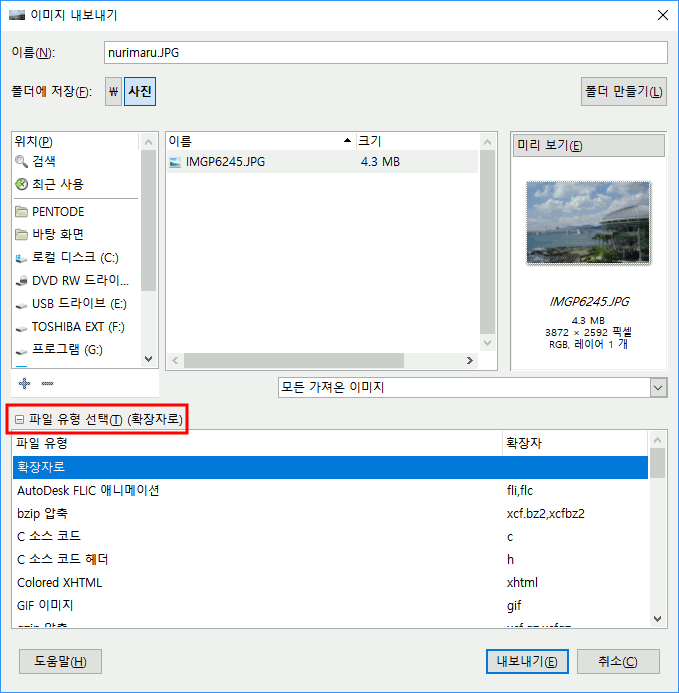
하단에 빨간 네모로 표시한 부분을 보면 "파일 유형 선택(T)(확장자로)" 라고 되어 있는 부분이 있다.
이 부분을 클릭하면 저장할 파일의 형식을 지정할 수 있다.
기본값은 상단 파일 이름부분에 적는 확장자로 자동 판별되어 저장된다.
수정하여 저장된 결과 이미지 이다.
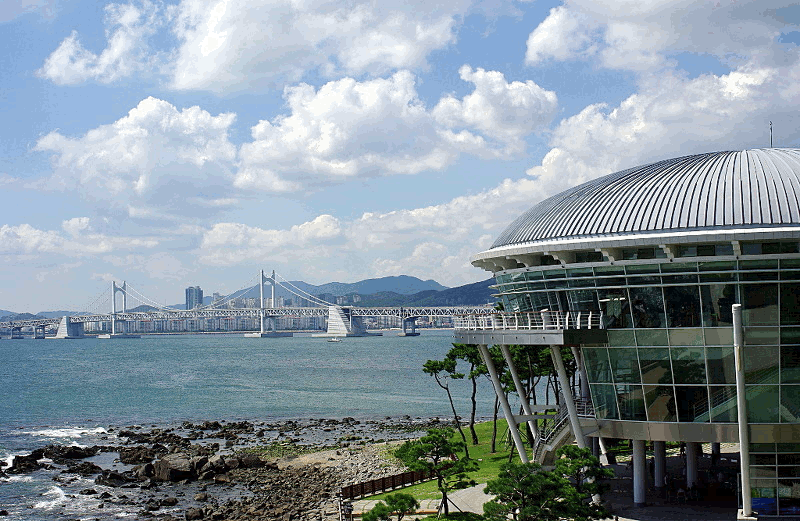
사진은 부산 동백섬에 있는 2005 APEC 정상회의장 누리마루와 광안대교 이다.
이미지 저장하기
What to Know
- Open the GIMP file you want to save in PNG format.
- Select File ⇨ Export As ⇨ Select File Type. Choose PNG Image, and then select Export.
- Adjust the settings as needed and select Export again.
This article explains how to convert a GIMP image to the PNG format.
It includes information for optimizing images for web use.
Instructions in this article apply to GIMP version 2.10 for Windows, Mac, and Linux.
How to Save a PNG in GIMP
The regular file format for images produced in GIMP is XCF,
which isn't suitable for use outside the graphics program.
When you've finished working on an image in GIMP,
you should save it to a standard format such as PNG.
To save an XCF file in the PNG format using GIMP:
1. Open the XCF file you wish to convert in GIMP.
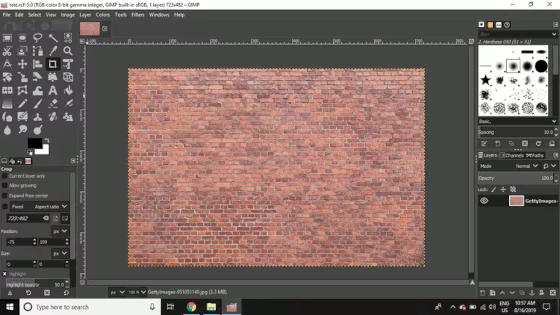
2. Select File>Export As.
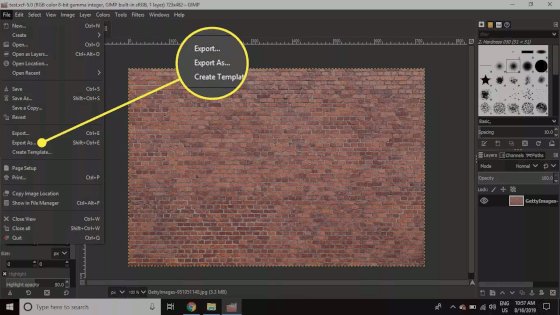
3. Click Select File Type (above the Help button).
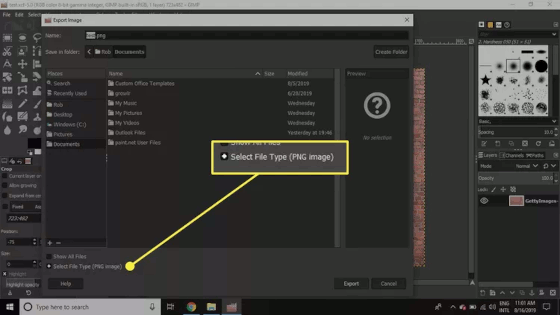
4. Select PNG Image from the list, then select Export.
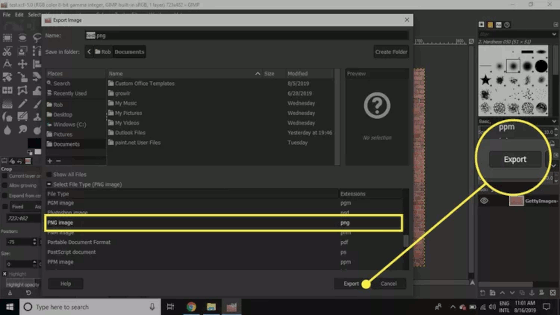
5. Adjust the settings to your liking, then select Export again.
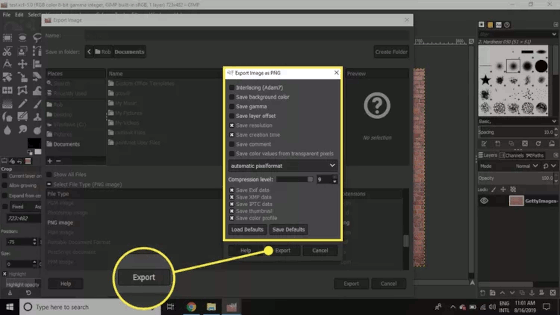
Note
Features such as layers are not supported in PNG files,
so all layers will be merged during the export process.
6. The PNG file will be saved in the same location as the original XCF file.
◼선택 영역 따라그리기
이미지상에 단순한 사각형, 원 등을 그리기 위해서 붓과 펜 같은 툴을 사용하면 정확한 모양을 그리기 힘듭니다.
선택영역 따라 그리기 기능은 사각형, 원등의 선택 영역을 만들고 그 경계를 따라 그리는 기능으로 깔끔하게 사각형이나 원을 그릴 수 있다.
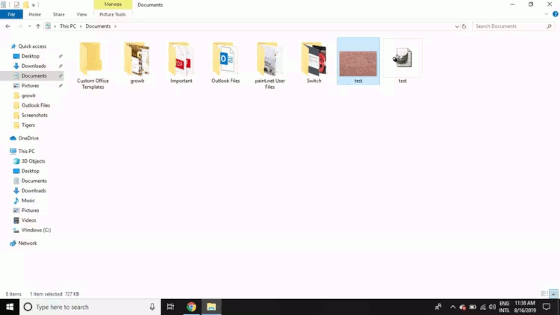
화면을 캡쳐
먼저 화면을 캡쳐해서 이미지를 만드는 것을 보겠습니다.
캡쳐 프로그램을 사용하지 않고, 윈도우 기본 캡쳐 기능을 사용해보겠습니다.
"Prt Sc"(Print Screen) 버튼을 누르면 현재 화면 전체를 캡쳐한다.
Shift + Prt Sc 버튼을 누르면 현재 활성화되어 있는 창 만을 캡쳐 한다.
캡쳐 후에 GIMP를 창을 띄우고 Ctrl + v 버튼을 누르면 캡쳐된 내용으로 이미지가 만들어 집니다.
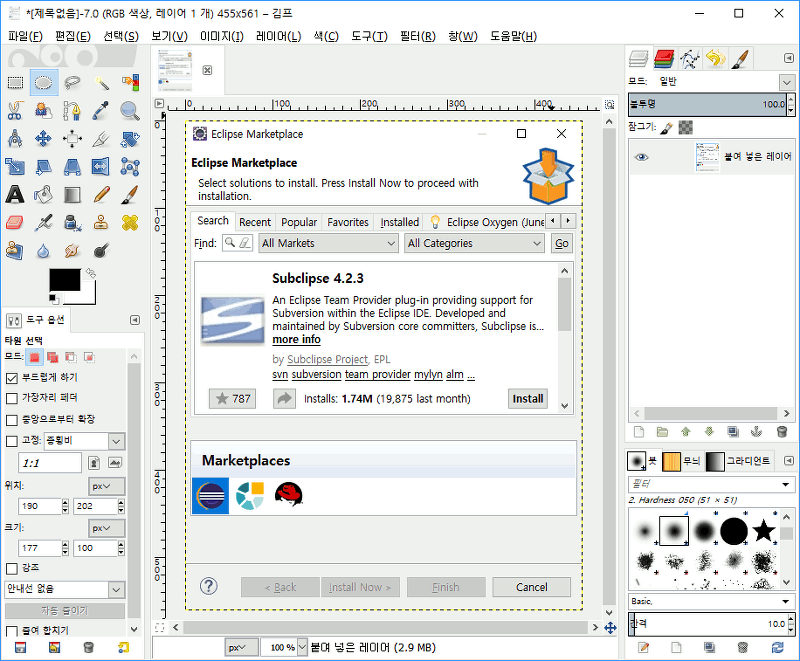
참고로 GIMP에 이미지를 띄워둔 상태에서 Ctrl + v 로 다시 붙여넣으면 "떠 있는 선택" 이라는 좀 특수한 형태의 레이어로 만들어 집니다.
레이어를 다루는 방법을 나중에 알아보도록 하겠습니다.
이미지 추가 (복수 편집)
하나의 이미지를 띄워둔 상태에서
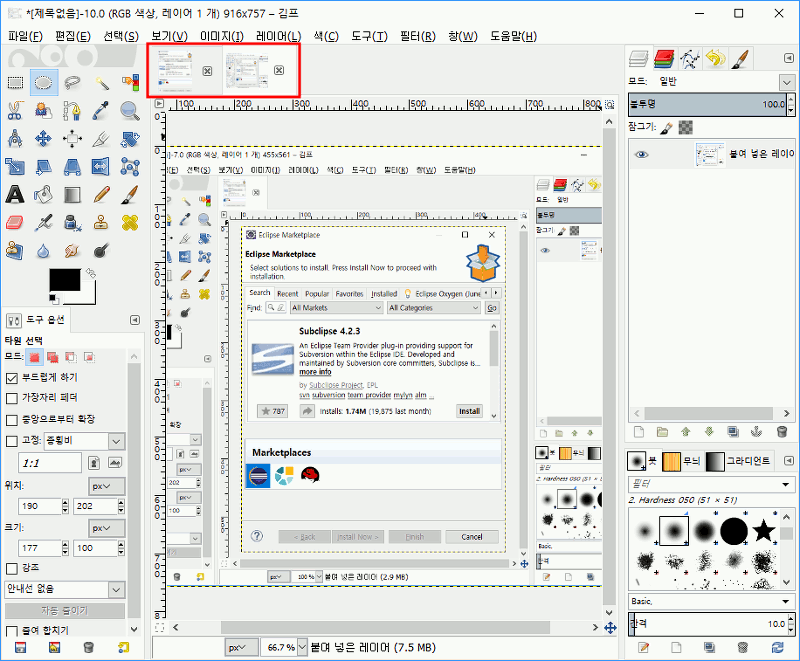
"다른 화면을 캡쳐해서 새로운 이미지로 만들고 싶으면 Shift + Ctrl + v 키"를 누르면 새로운 이미지가 생성된다.
이미지 상단에 탭이 생겨서 이미지간의 이동을 할 수 있다.
실행취소 및 사본만들기
김프의 가장 좋은 기능 중 하나는 실수를 해도 만회가 된다는 것이다.
다른 데스크톱 프로그램들과 비슷하게, 김프는 Ctrl+ Z 를 눌러서 작업을 취소할 수 있다.
조금 더 구체적인 것이 필요하다면, 창 ⇨ 도킹가능한 대화 ⇨ 실행취소 이력을 선택하면 된다.
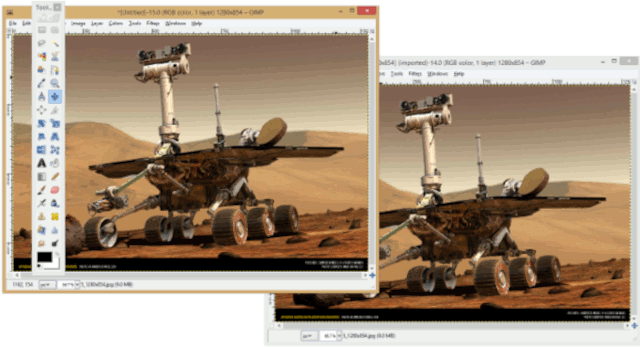
"사본을 만들 때는 Ctrl+ D 만 누르면 된다."
실행취소가 가능하긴 하지만, 이미지 편집을 많이 할 예정이라면 이미지를 복사해서 원본을 살려두는 것이 좋다.
복사를 하려면 Ctrl+ D 만 누르면되는데, 새로운 창에 같은 이미지가 나타난다.
편집을 시작하기 전에 사본을 저장해두는 것이 좋다.
그리기 사용법
선택영역 따라 작도를 위해 필요한 몇가지 툴의 사용방법을 먼저 알아보겠습니다.
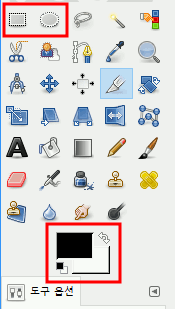
위 이미지 상단의 빨간색 사각형내의 점선으로 된 사각형과 타원 모양이 선택 도구 이다.
이 도구들 클릭하고, 이미지 상에 드래그 하면 선택영역이 만들어 집니다.
상,하,좌,우와 각 네 모퉁이에 선택영역의 크기를 조절할 수 있는 핸들이 있다.
이곳을 드래그해서 움직이면 선택영역의 크기를 조절할 수 있다.
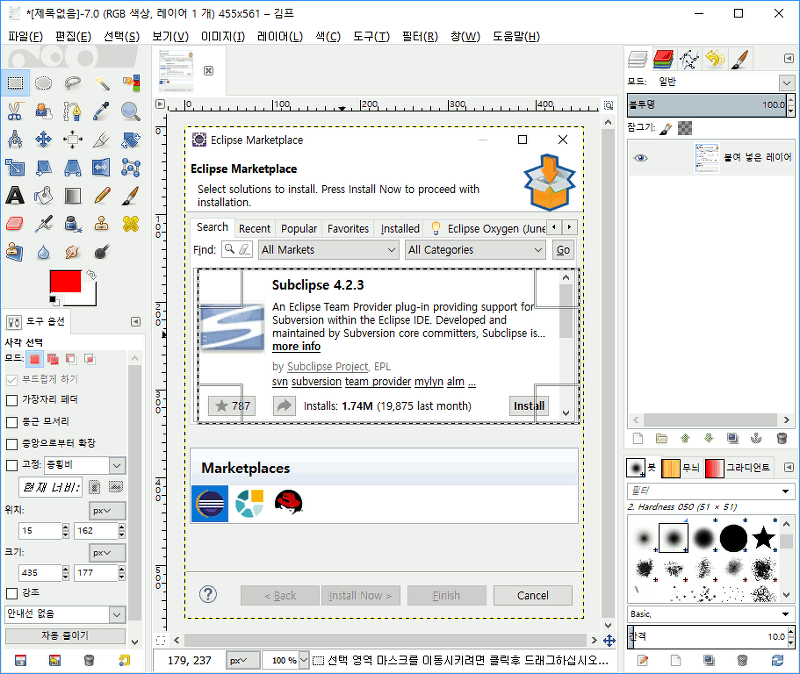
선택과 관련된 몇가지 기능을 더 알아보면 다음과 같은 것이 있다.
메뉴에서 선택(S) 를 보면, 모두(Ctrl + A), 없음(Shift + Ctrl + A), 반전(Ctrl + I),
띄우기(Shift + Ctrl + L) 등의 메뉴가 있다.
"모두(Ctrl + A)"- 이미지 전체를 선택한다.
"없음(Shift + Ctrl + A)"- 선택 영역을 없앱니다.
"반전(Ctrl + I)"- 선택영역을 반전 시킨다.
사각형의 선택영역을 만들면 사각형 안쪽이 선택된 상태이다.
여기서 반전을 선택하면 사각형 바깥쪽 영역이 선택 영역이 된다.
"띄우기(Shift + Ctrl + L)"- 선택 영역으로 레이어를 만듭니다.
이미지에서 선택도구
도구 이미지에서 상단의 선택도구에 대해서 알아보았습니다.
이제 하단의 사각형 두 개가 겹쳐져 보이는 도구 이다.
이 도구는 현재 전경색과 배경색을 보여주고 있다.
우측 상단의 양쪽 화살표는 전경색과 배경색을 바꾸는 것이고, 좌 하단의 작은 사각형은 색깔을 바꿨을 때 원래색으로 되돌리는 버튼 이다.
전경색 부분을 클릭해서 선택영역에 따라 그려질 색깔을 변경해보겠습니다.
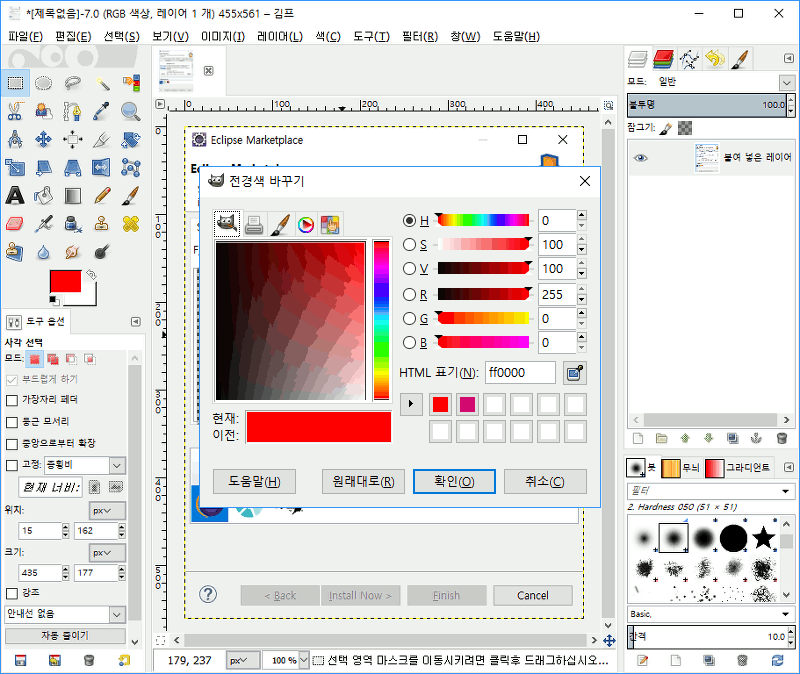
전경색바꾸기 창에서 빨간색으로 바꿉니다.
이제 작도를 할 선택영역을 만든 다음 메뉴에서
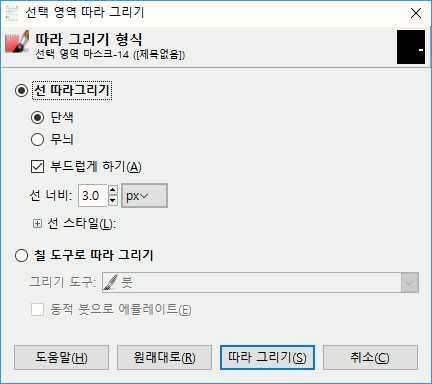
편집(E) ⇨ 선택 영역 따라그리기(S)...를 선택한다.
선 따라 작도를 선택하고, 선 너비, 선 스타일 등을 선택한 다음 "따라 그리기" 버튼을 누르면 선택 영역을 따라 그려집니다.
그려진 결과 이다.
선택 영역을 없애려면 메뉴의 선택(S) ⇨ 없음(Shift + Ctrl +A)를 선택하면 된다.
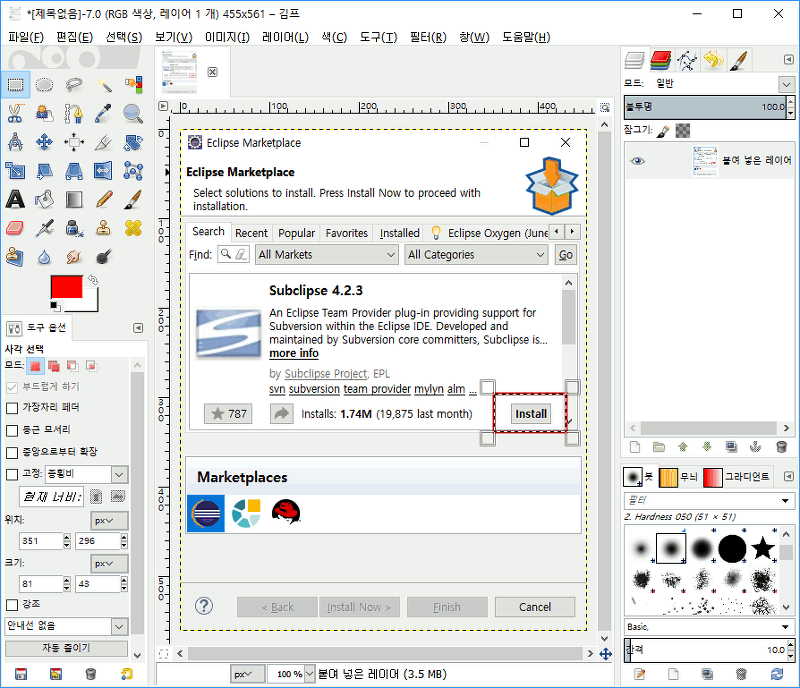
지금까지 화면의 특정 부분을 선택 영역으로 선택하고, 선택 영역의 경계를 따라 작도를 하는 방법을 알아보았습니다.
흑백사진으로 바꾸기
"칼라사진을 쉽게 흑백사진으로 바꿀 수 있다."
김프에서 칼라 이미지를 흑백으로 바꾸는 방법은 다양하다.
가장 쉽고 효율적인 방법은 ‘무채화’를 이용하는 것이다.
이미지를 열고 앞에서 설명한 것처럼 사본을 만들어서 저장한다.
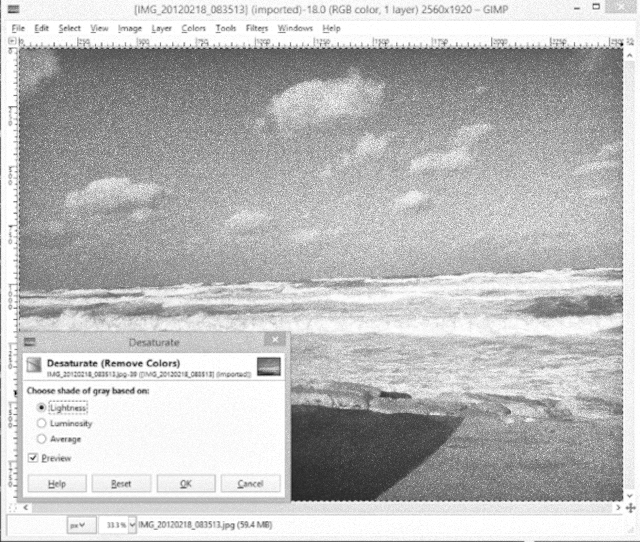
그 다음 메뉴에서 색 ⇨ 무채화를 선택한다.
그러면 이미지가 즉시 흑백으로 변하고, 새로운 창이 하나 뜨는데, 여기에는 밝기와 광도, 평균을 선택할 수 있는 옵션이 있다.
하나만 선택이 가능하며, 선택에 따라 이미지가 조금씩 달라진다.
마음에 드는 것을 골라 확인을 클릭한 다음, 편집본을 저장한다.
◼레이어를 사용 방법
GIMP에서 레이어를 사용하는 방법을 알아보겠습니다.
레이어를 사용할 수 있으면 이미지를 합성하는데 날개를 단 격이라할 수 있겠습니다.
블로그에 올릴 화면 캡쳐 이미지를 만드는데도 순서에 따른 몇가지 이미지를 하나의 이미지로 만들기 위해서는 레이어가 주로 사용된다.
화면 캡쳐
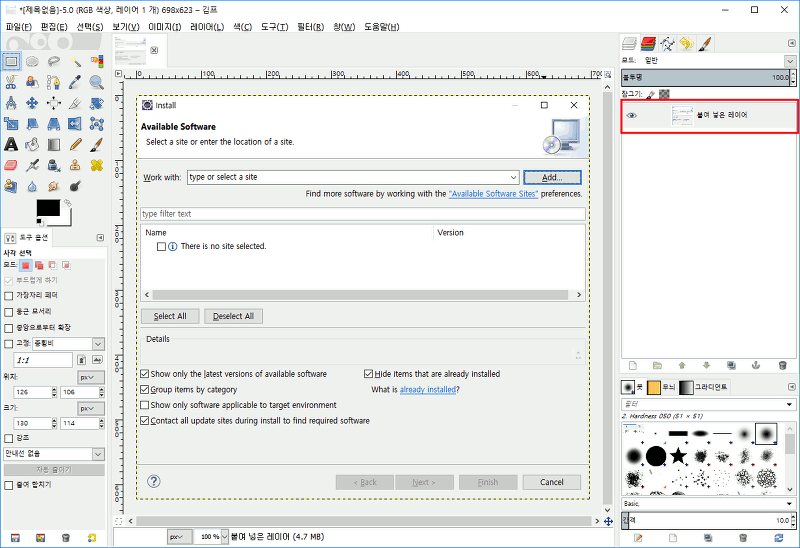
1. 화면을 하나 캡쳐해서 GIMP에 이미지로 만들어 보겠습니다.
윈도우 화면에서 활성화된 창만을 캡쳐하기 위해서는 Alt + PrtSc 키를 누릅니다.
GIMP 를 실행하고, Ctrl + V 키를 누르면 캡쳐된 창이 GIMP 에 이미지로 만들어집니다.
오른쪽의 레이어 창을 보면 붙여넣은 레이어라는 하나의 레이어가 생성된 것을 알 수 있다.
이렇게 이미지를 클립보드로부터 붙여넣거나,
이미지 파일을 열기로 열었을 때 전체 이미지가 하나의 레이어로 만들어 집니다.
이미지 겹치기
2. 이제 팝업창 하나를 더 캡쳐해서 기존의 이미지 위에다 붙여보겠습니다.
우측 레이어 창을 보면 "떠있는 선택" 이라는 레이어가 추가된 것을 볼 수 있다.
좌측 도구에서 이동도구를 선택해서 붙여넣은 이미지를 드래그 해서 원하는 위치로 이동시킬 수 있다.
"떠있는 선택" 은 좀 특수한 레이어로 붙여넣기 하면 만들어지는 일시적인 레이어 이다.
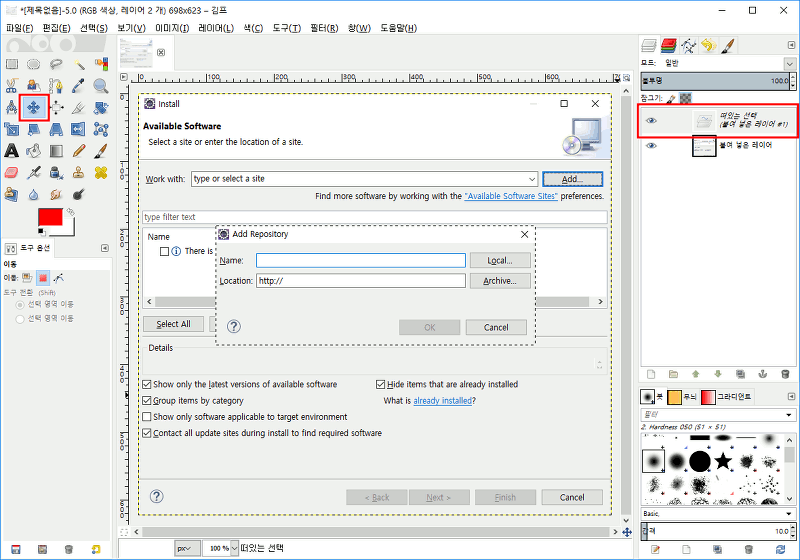
 참고로 클립보드의 캡쳐 이미지를 기존 이미지에 붙여넣지 않고 새로운 이미지로 만들려면
Ctrl + Shit + V 키를 누르면 된다.
참고로 클립보드의 캡쳐 이미지를 기존 이미지에 붙여넣지 않고 새로운 이미지로 만들려면
Ctrl + Shit + V 키를 누르면 된다.
이미지 합치기
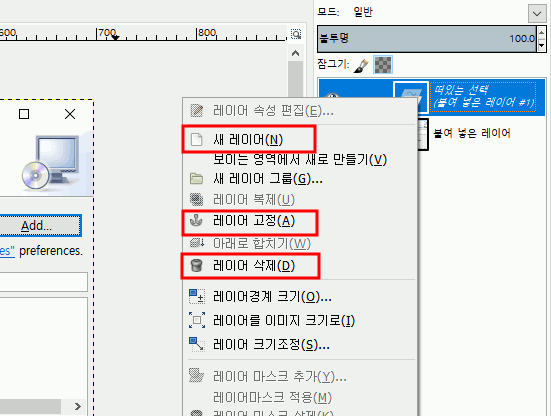
3. "떠있는 선택"에 대한 작업이 끝나고 기존 레이어에 합치기 위해서는 우측 레이어 창에서 "떠있는 선택"을
마우스 오른쪽 키를 누르고, 팝업 메뉴에서 "레이어 고정" 을 선택하면 아래 레이어에 합쳐집니다.
완전히 새 레이어로 만들기 위해서는 "새 레이어" 를 선택하면 된다.
레이어를 삭제하기 위해서는 레이어 삭제를 선택한다.
4. 붙여넣기 해서 생성된 "떠있는 선택" 은 일시적이기 때문에 "새 레이어" 를
선택해서 완전한 레이어로 만들 수 있다.
우측 레이어 창에서 레이어 미리보기 이미지 옆의 레이어 이름은 더블 클릭해서 이름을 바꿀 수 있다.
레이어 좌측의 눈 모양 아이콘을 클릭해서 보이지 않게 되면 레이어가 보이지 않게 된다.
레이어는 위쪽의 레이어가 아래쪽의 레이어를 가리므로 마우스로 드래그해서
레이어의 위 아래 위치를 바꿀 수 있다.
드래그 등의 레이어에 대한 작업을 하기 위해서는 먼저 작업을 할 레이어를 선택하고 작업을 한다.
다른 레이어가 선택이 되어 있다면 선택된 레이어에 작업이 되므로 잘못된 결과가 나오게 된다.
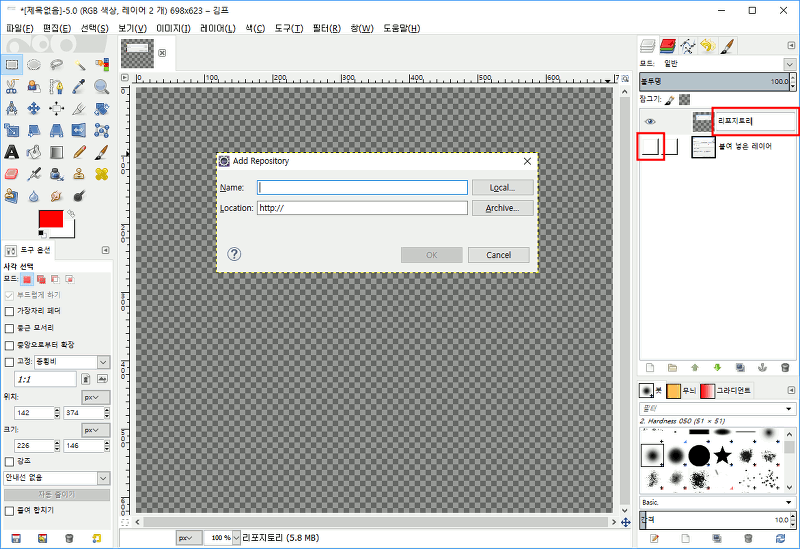
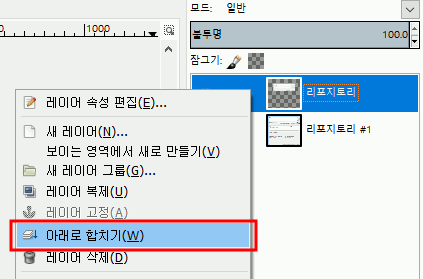
5. 레이어를 합치기 위해서는 합칠 레이어를 마우스 오른쪽 키로 클릭한 후 팝업 메뉴에서 "아래로 합치기" 를 선택한다.
모든 보이는 레이어를 합치려면 메뉴에서 이미지 ⇨
보이는 레이어 합치기를 선택한다.
이미지를 나란히 붙이기
6. 이미지를 옆으로 확장하여 두 개의 이미지를 나란히 붙이는 방법을 알아 보겠습니다.
먼저 하나의 이미지를 붙여넣기하여 이미지를 만듭니다.
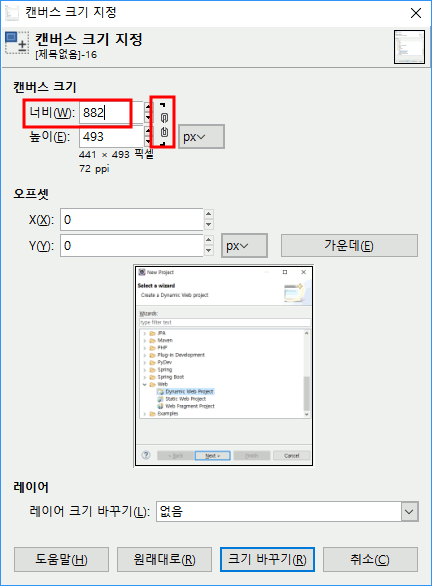
이제 메뉴에서 이미지 ⇨ 캔버스 크기를 선택한다.
캔버스 크기 지정 창에서 너비를 두배로 입력한다.
너비 입력필드 옆의 체인 모양의 아이콘을 클린하여 끊어진 모양이 되게 한다.
체인이 끊어지면 너비와 높이가 각각 변하지만, 체인이 묶여 있으면, 너비와 높이중 하나를 지정하면 나머지는 현재 이미지의 비율로 크기가 결정된다.
값을 입력했으면 크기 바꾸기를 클릭하여 캔버스의 크기를 바꿉니다.
7. 기존의 이미지는 그대로 있고 캔버스의 크기만 두배로 늘어 났습니다.
이 상태에서는 캔버스는 늘어났지만 레이어의 크기는 아직 원래 크기 그대로 이다.
지금 이미지를 붙여 넣어서 이동 시켜보면 늘어난 영역에서는 이미지가 보이지 않는 것을 알 수 있다.
우측 레이어 에서 마우스 오른쪽 키를 눌러 팝업 메뉴가 나오면 "레이어를 이미지 크기로" 를 선택하여 레이어 크기와 확장된 이미지의 크기를 맞출 수 있다.
다른 방법은 화면의 이미지에서 마우스 오른쪽 키를 눌러 팝업 메뉴에서 레이어를 선택하고 거기에서 "레이어를 이미지 크기로" 를 선택해도 된다.
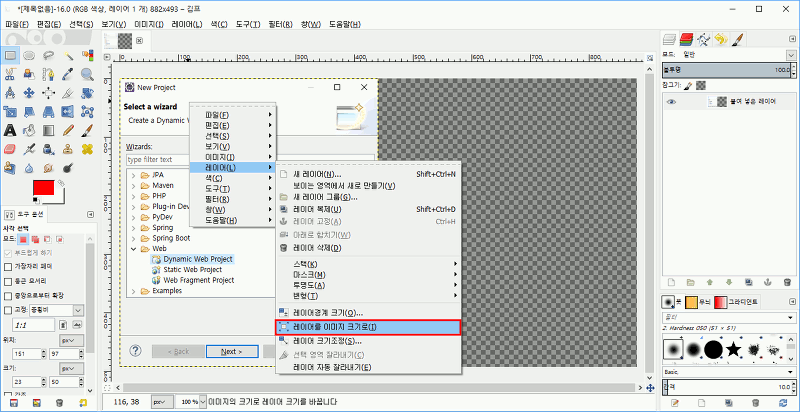
8. 이제 새로운 캡쳐 이미지를 화면에 붙여 넣어서 오른쪽의 확장된 부분에 가도록 이동 시키면 된다.
지금까지 GIMP 에서 간단한 레이어 사용방법을 알아보았습니다.
레이어는 단순히 캡쳐 이미지를 합성하기 위한 것뿐만아니라 마스크, 알파 채널, 블렌딩 모드 등
사진 합성을 위한 다양한 기능들도 제공한다.